Toplu Aşı / İlaç Bilgisi Ekleme İşlemi
Bu işlem yalnızca https://www.benimsurum.com/ üzerinden gerçekleştirilebilmektedir. İzlenecek Adımlar Web uygulamanızda Ayarlar menüsüne giriniz. Hayvanlar ve Gruplar bölümünü açınız. Toplu Hayvan Ek…

Updated
by Destek Uzmanı
Bu işlem yalnızca https://www.benimsurum.com/ üzerinden gerçekleştirilebilmektedir.
İzlenecek Adımlar
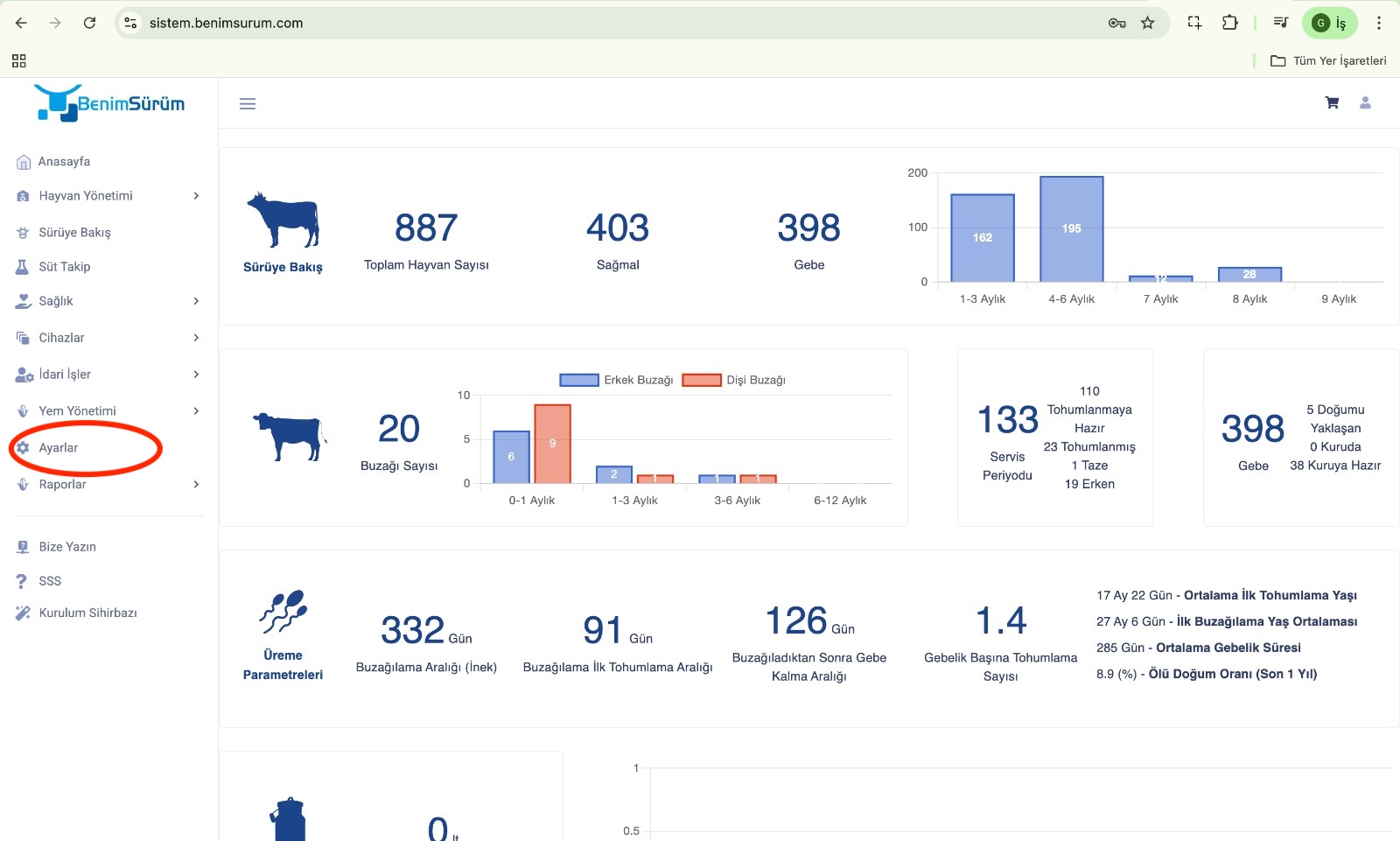
- Web uygulamanızda Ayarlar menüsüne giriniz.
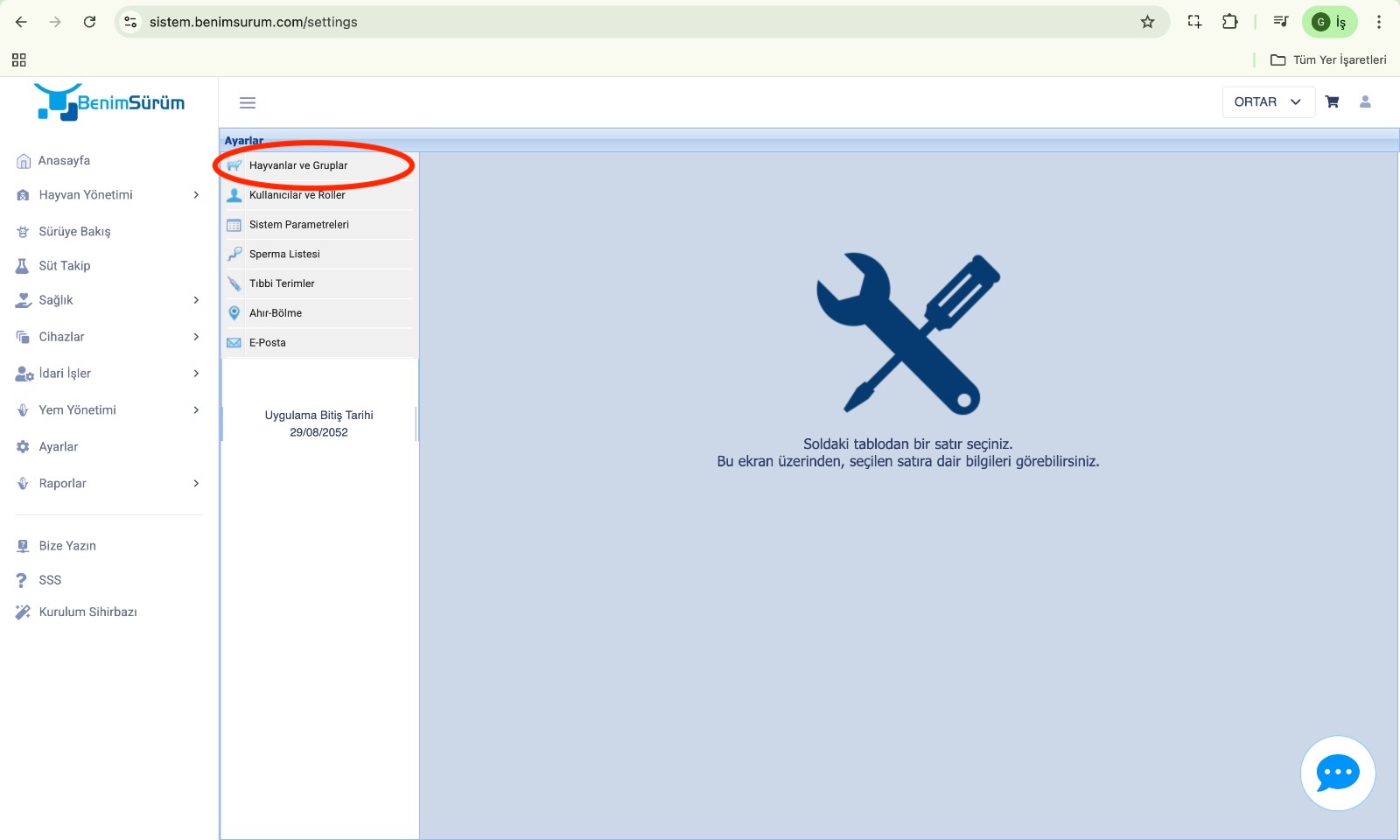
- Hayvanlar ve Gruplar bölümünü açınız.
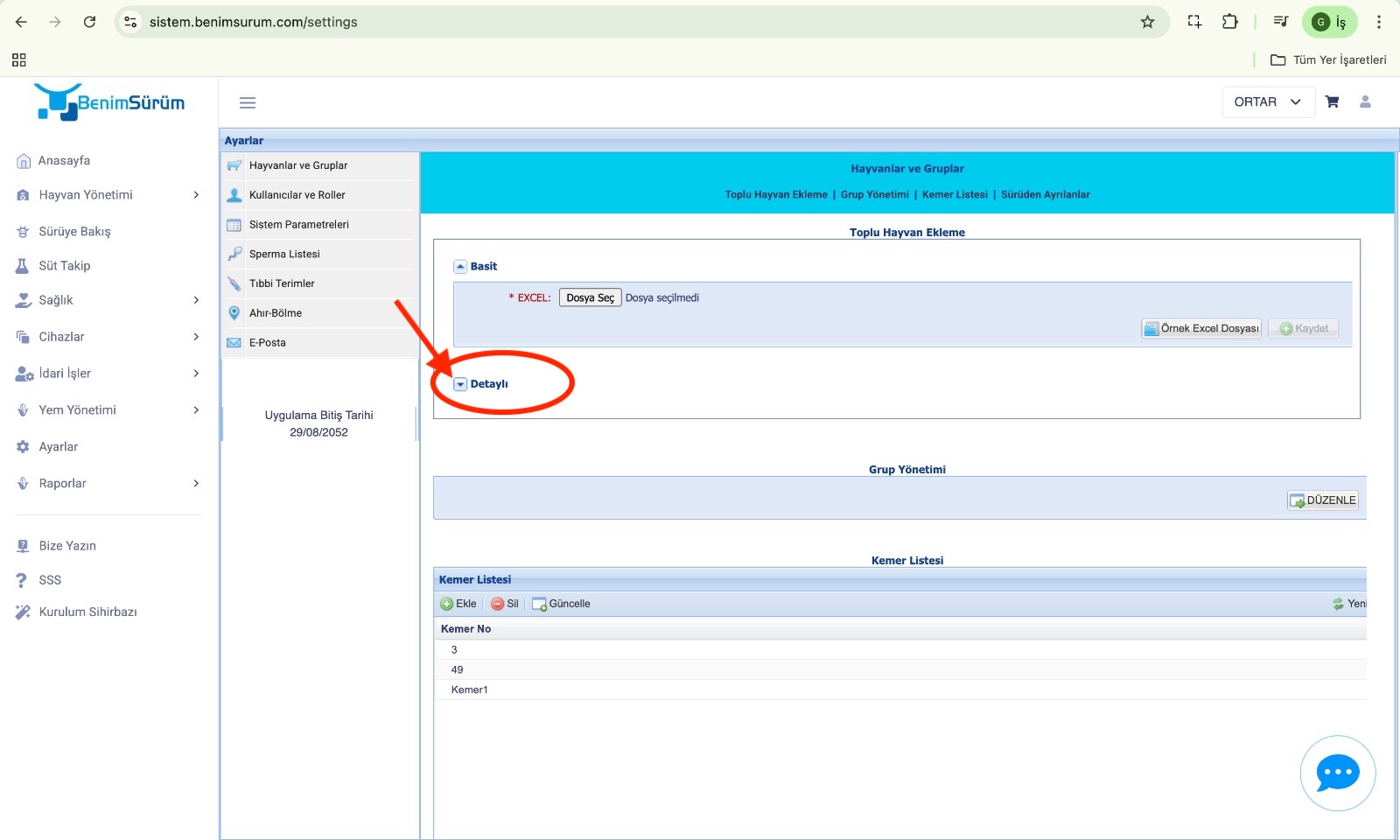
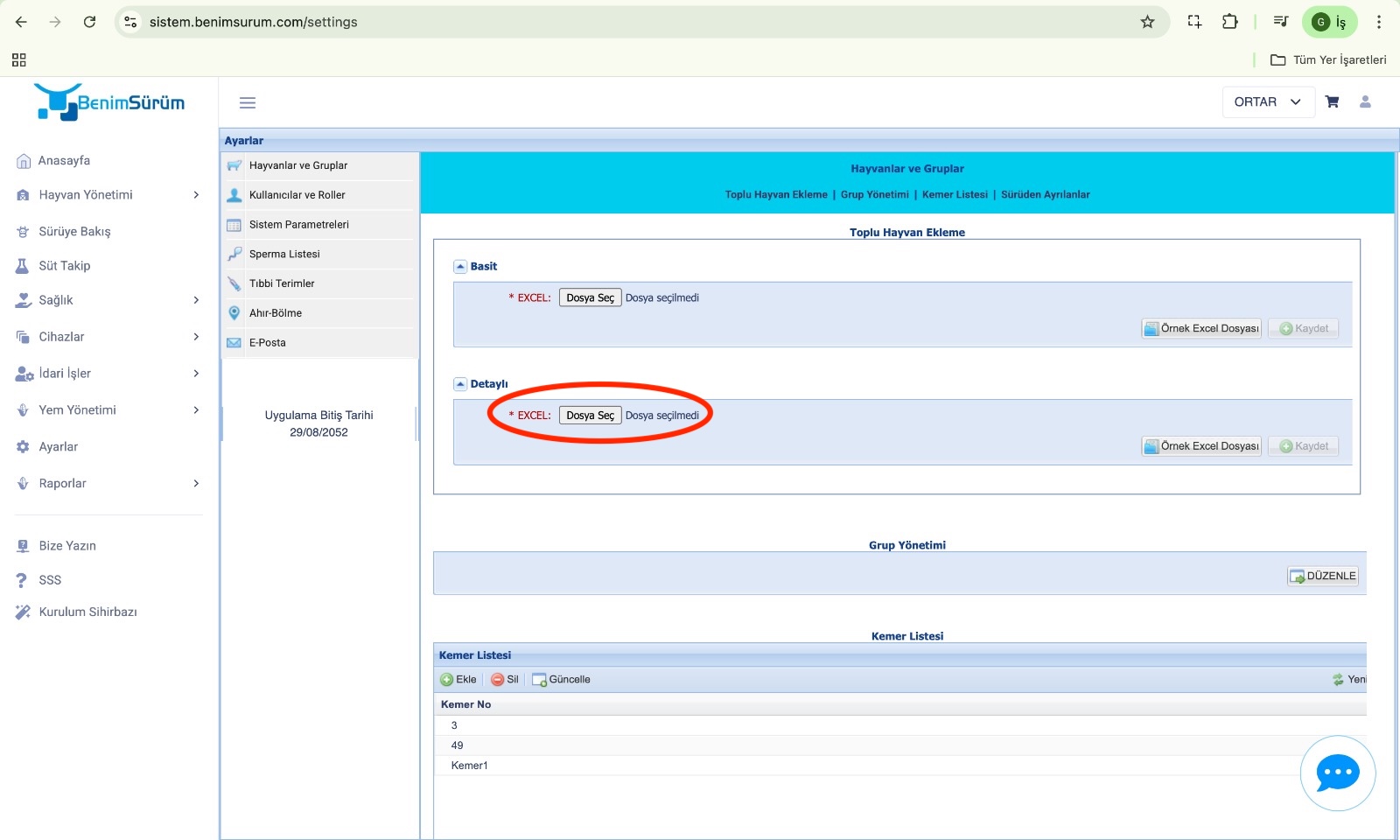
- Toplu Hayvan Ekleme (Detaylı) seçeneğine tıklayınız.
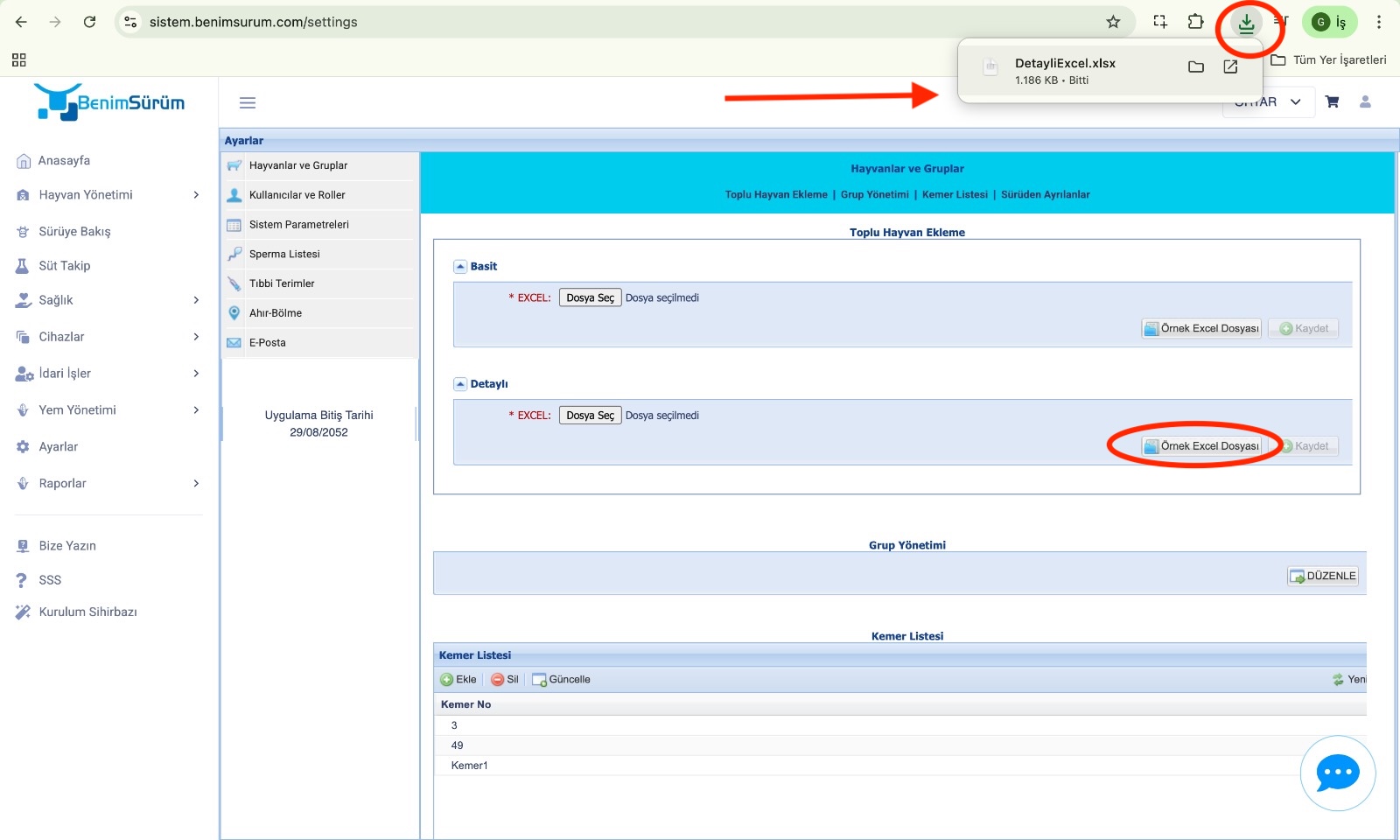
- Detaylı Excel dosyasını bilgisayarınıza indiriniz ve açınız.
- Excel dosyasında yer alan Sağlık sekmesi üzerinden, hayvanlarınıza ait toplu aşı / ilaç bilgisi girişlerini yapınız.
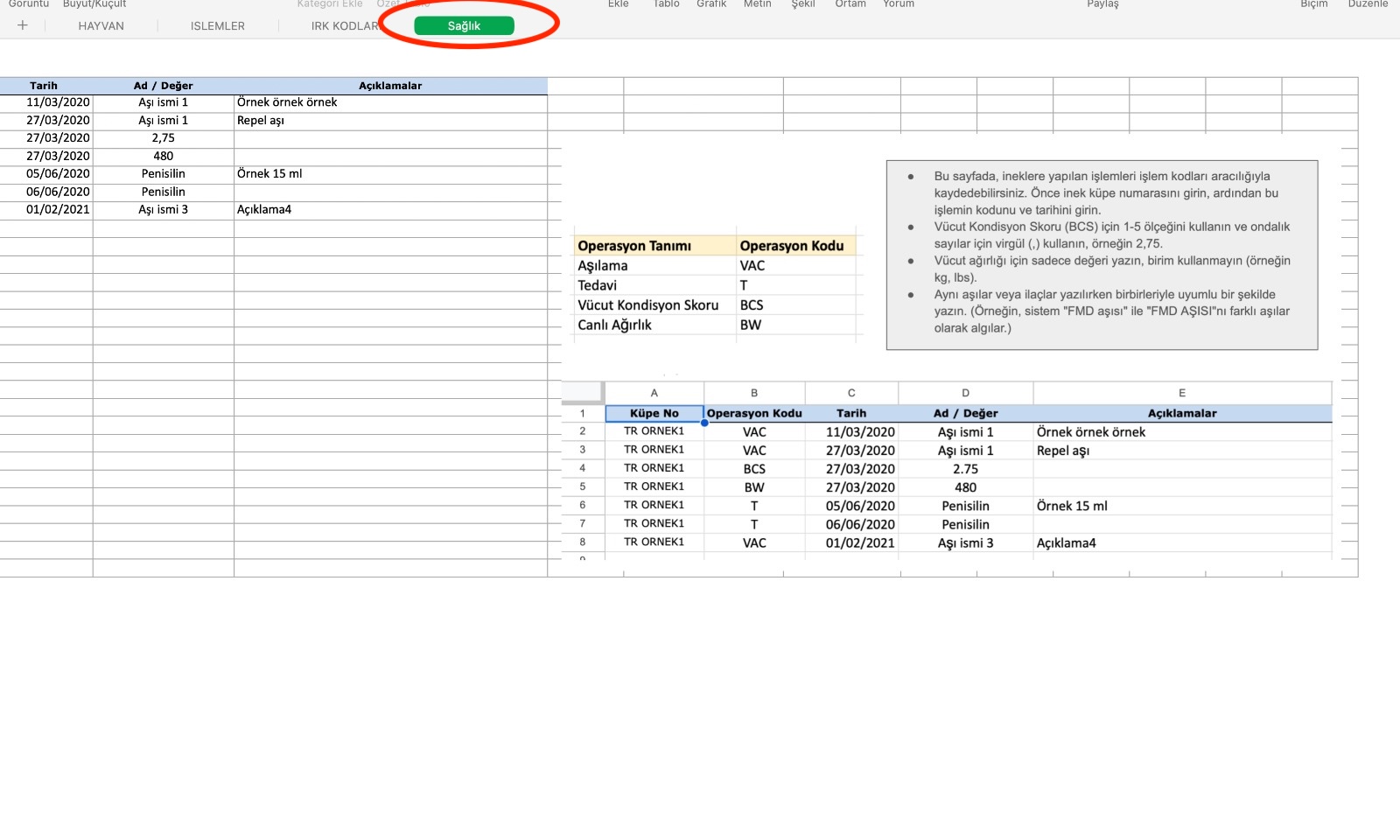
⚠️ Önemli Bilgilendirme: Excel dosyası üzerinde işlem yaparken aşağıdaki kurallara mutlaka dikkat ediniz.
- Dosya içerisinde yer alan formülleri çalıştırmayınız veya değiştirmeyiniz.
- Dosyaya yeni sekme eklemeyiniz.
- Mevcut sütunları silmeyiniz ve yeni sütun eklemeyiniz.
- Dosyada yer alan, işlemlerin nasıl yapılacağını anlatan görselleri silmeyiniz.
- Irk Kodları sekmesine kesinlikle müdahale etmeyiniz ve silmeyiniz.
- İşlem yapılmayacak sekmelerde bulunan örnek hayvan bilgilerini silebilirsiniz.
- Sağlık sekmesinde, sisteme girilecek verilere ait operasyon değerleri yer almaktadır. Operasyon değerleri arasından yapmak istediğiniz işleme uygun olanı seçerek ilgili alana giriniz.
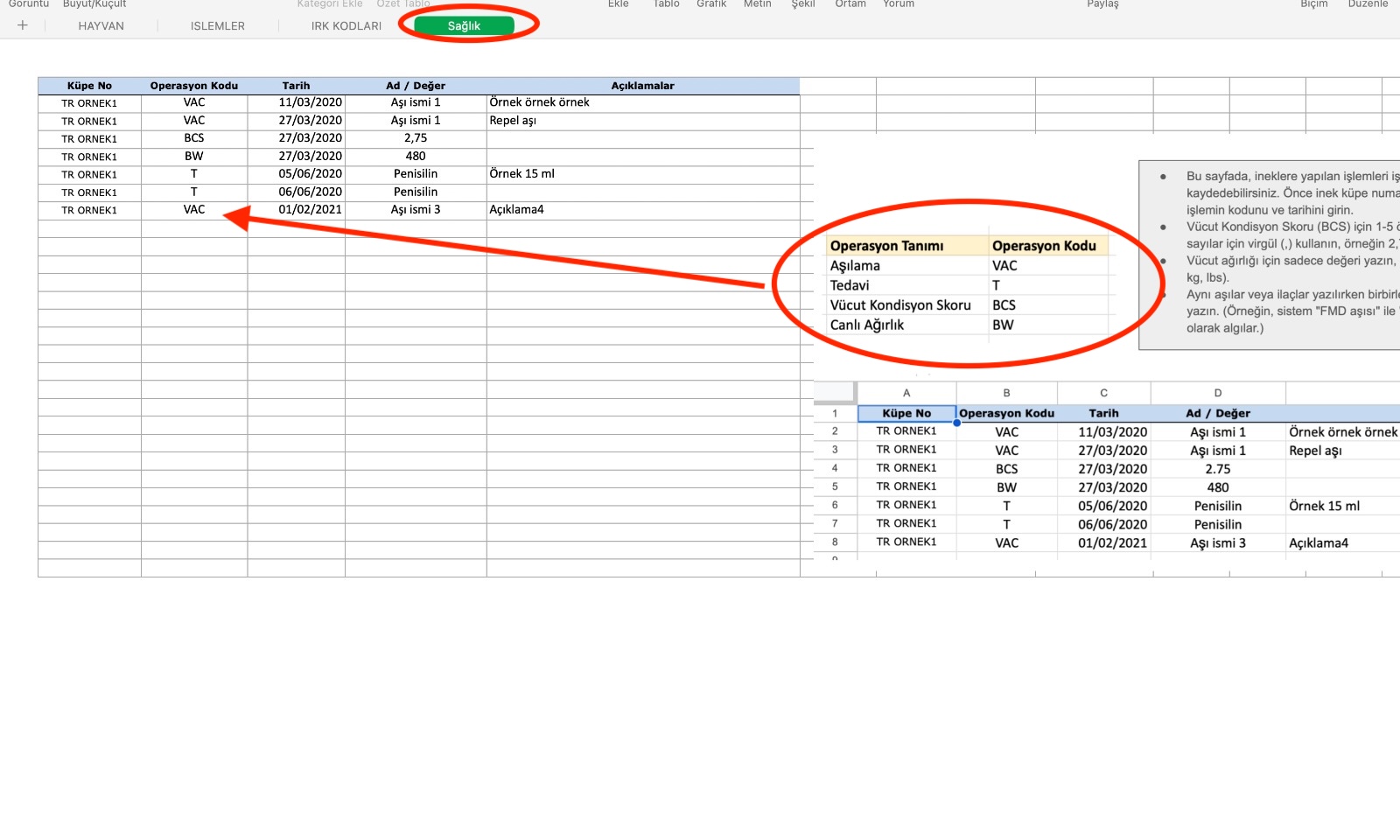
- Ardından ilgili alanlara hayvanın küpe numarasını giriniz.
- İşlemin yapıldığı tarihi,
- Uygulanan aşı veya ilaç adını ilgili alanlara giriniz.
- Gerekli olması durumunda, işlem ile ilgili açıklama bilgisini de ekleyebilirsiniz.
- Bilgiler girildikten sonra belgeyi yeniden benim sürüm uygulamanıza yükleyiniz.
- Bu işlem için “Dosya Seç” butonuna tıklayınız.
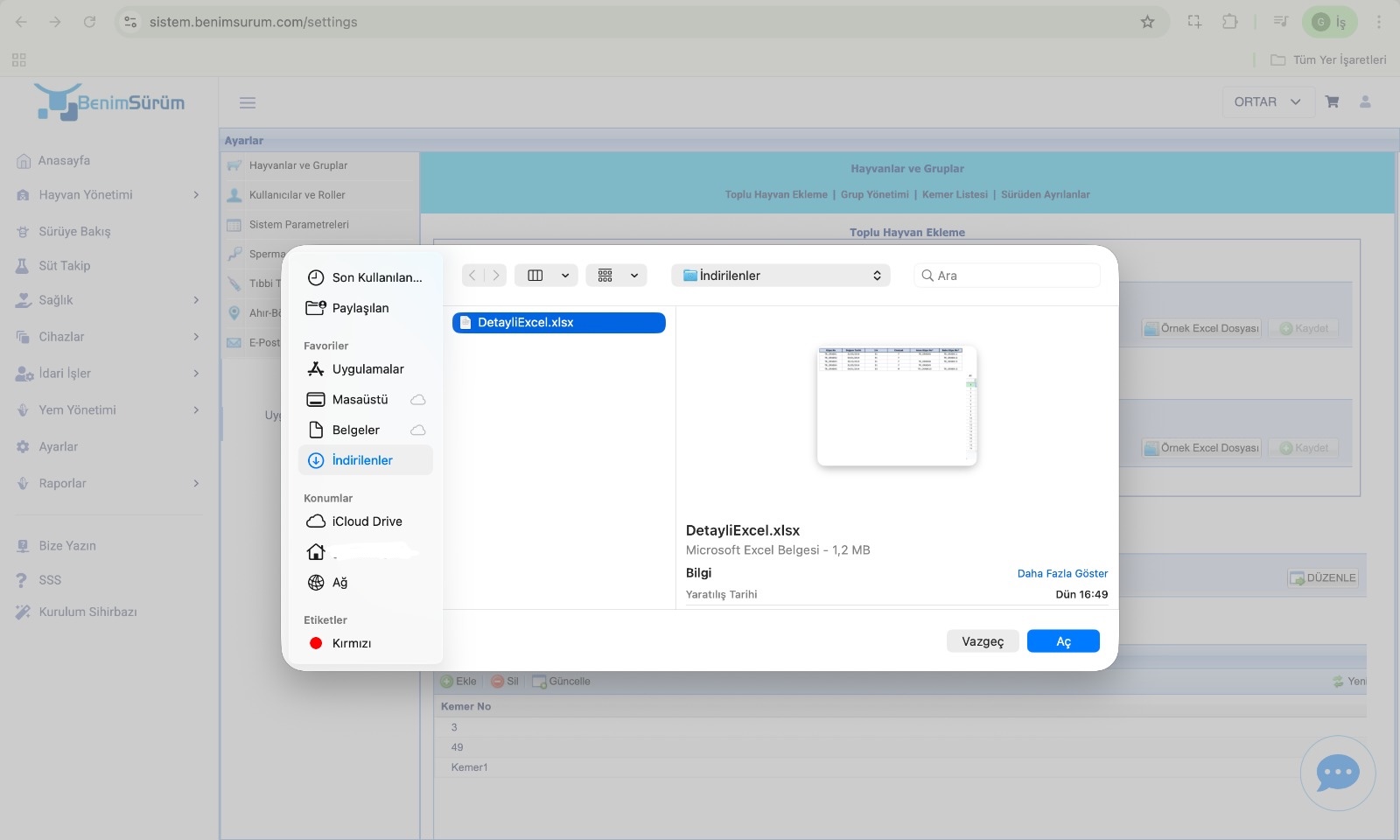
- Detaylı Excel dosyasını seçiniz.
- “Kaydet” butonuna yalnızca 1 kez basınız.
- Açılan ekranda, sisteme yüklenmeye çalışılan verilerin ön izlemesi görüntülenecektir.
- Son kontrollerinizi bu ekranda mutlaka yapınız.
- Kontroller tamamlandıktan sonra işlemi tamamlayınız.
- Yükleme sırasında hatalı veri girişi yapılmışsa, sistem tarafından bu verilerin hemen yan tarafında kırmızı ikonlar ile uyarı gösterilecektir.
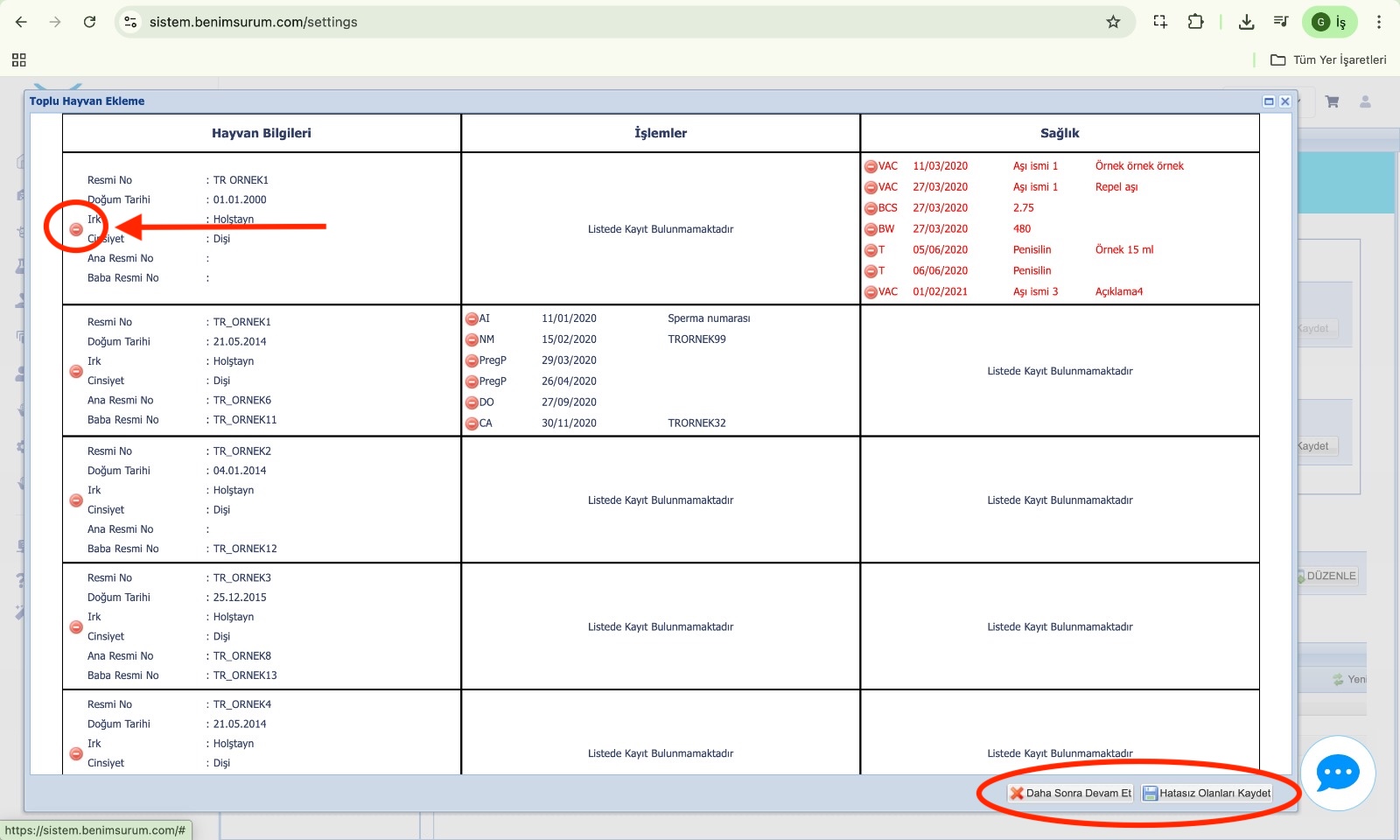
- Hatalı alanları düzenleyiniz
- Düzeltme işlemi sonrasında yeniden yükleme yaparak işlemi tamamlayınız.
Nasıldık?
Operasyon Değerleri Nasıl Güncellenir? (Mobil)
Sistem Parametreleri Güncelleme İşlemi (Web Uygulaması)